KD20-弧形天花板內部切面
| 圓方KD20 - 弧形天花板內部切面 | |
| ✨ 要製作下圖所示的弧形天花板,要怎麼畫? | |
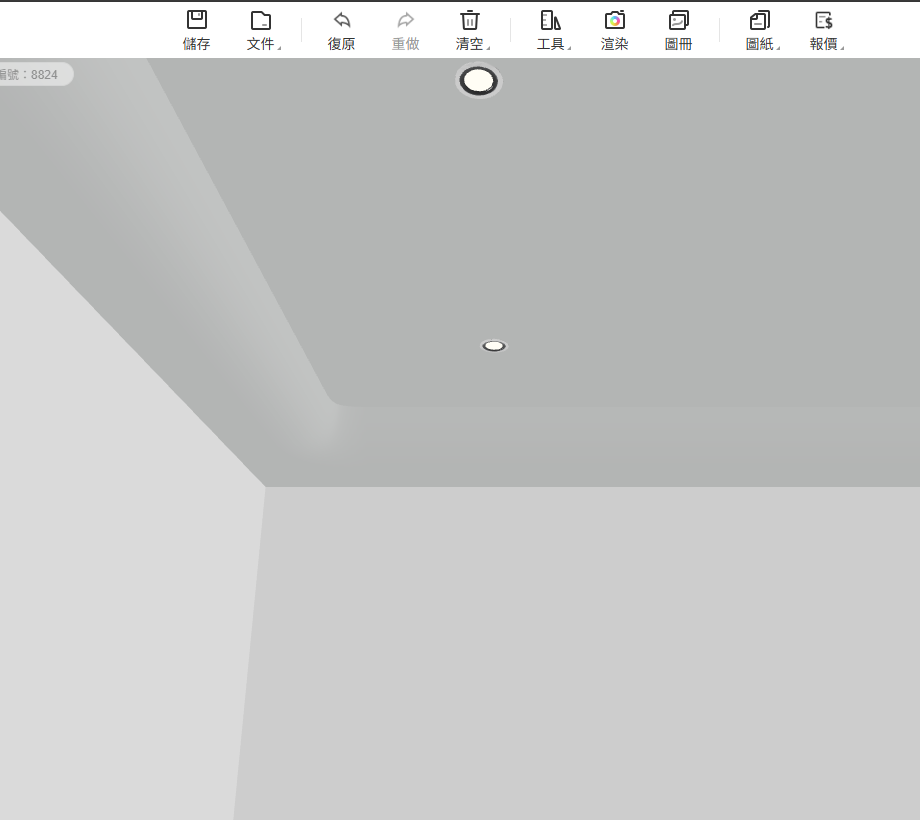 |
|
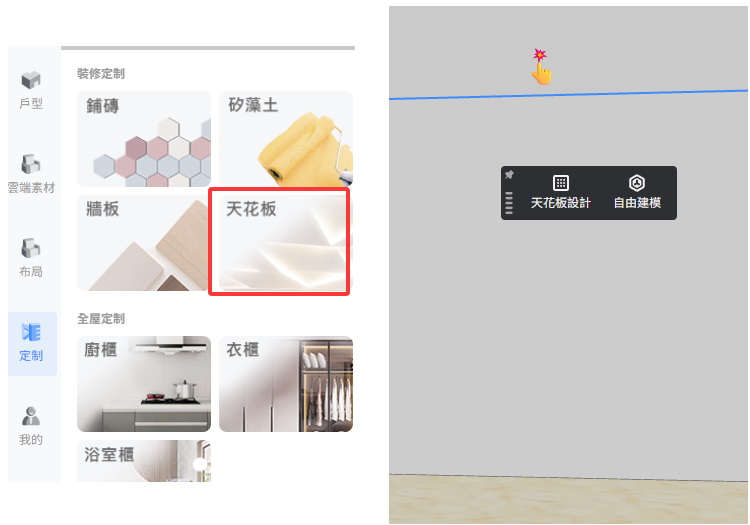
| 一、點選左側「天花板」功能,或直接在3D的圖面上點選天花板,於工具列點選「天花板設計」功能。 | |
 |
|
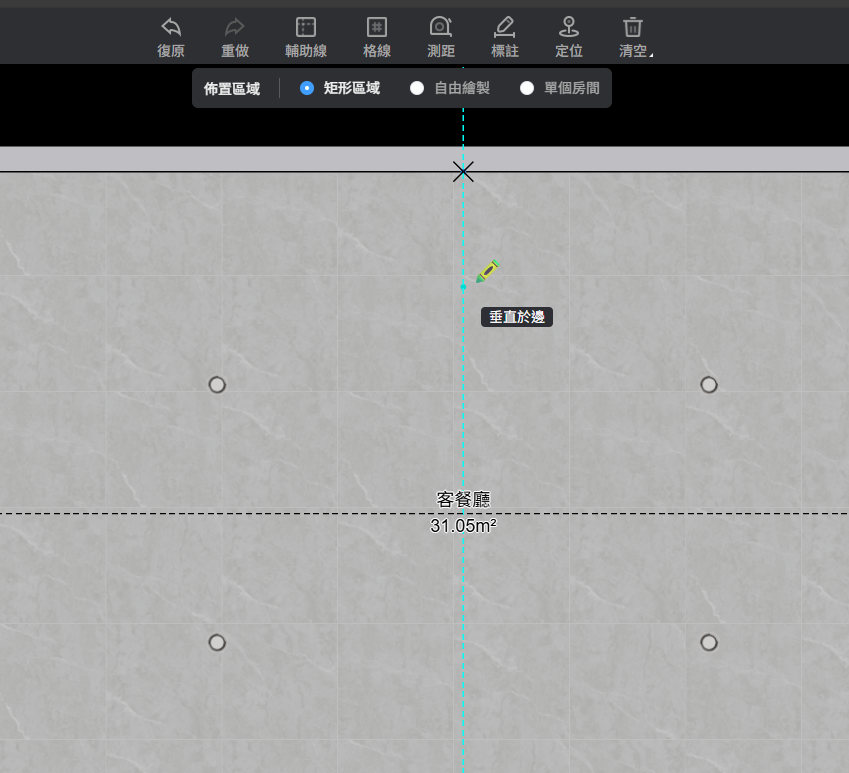
二、設定輔助線  ,點選界面上方功能的輔助線按鈕,滑鼠移至邊緣線位置(罝中),點選左鍵分別設定一個十字線。 ,點選界面上方功能的輔助線按鈕,滑鼠移至邊緣線位置(罝中),點選左鍵分別設定一個十字線。 |
|
 |
|
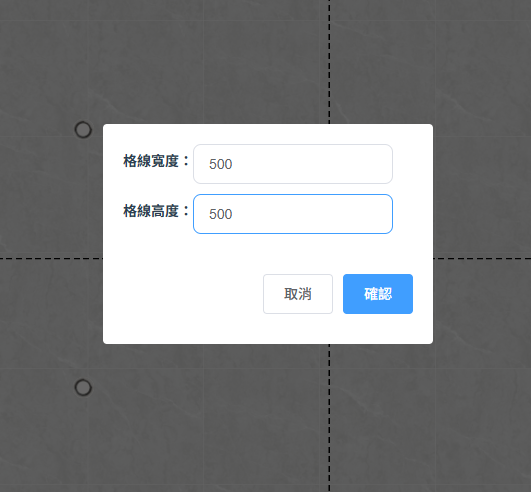
三、設定格線 ,點選界面上方功能的格線按鈕,輸入格線尺寸大小。 ,點選界面上方功能的格線按鈕,輸入格線尺寸大小。 |
|
 |
|
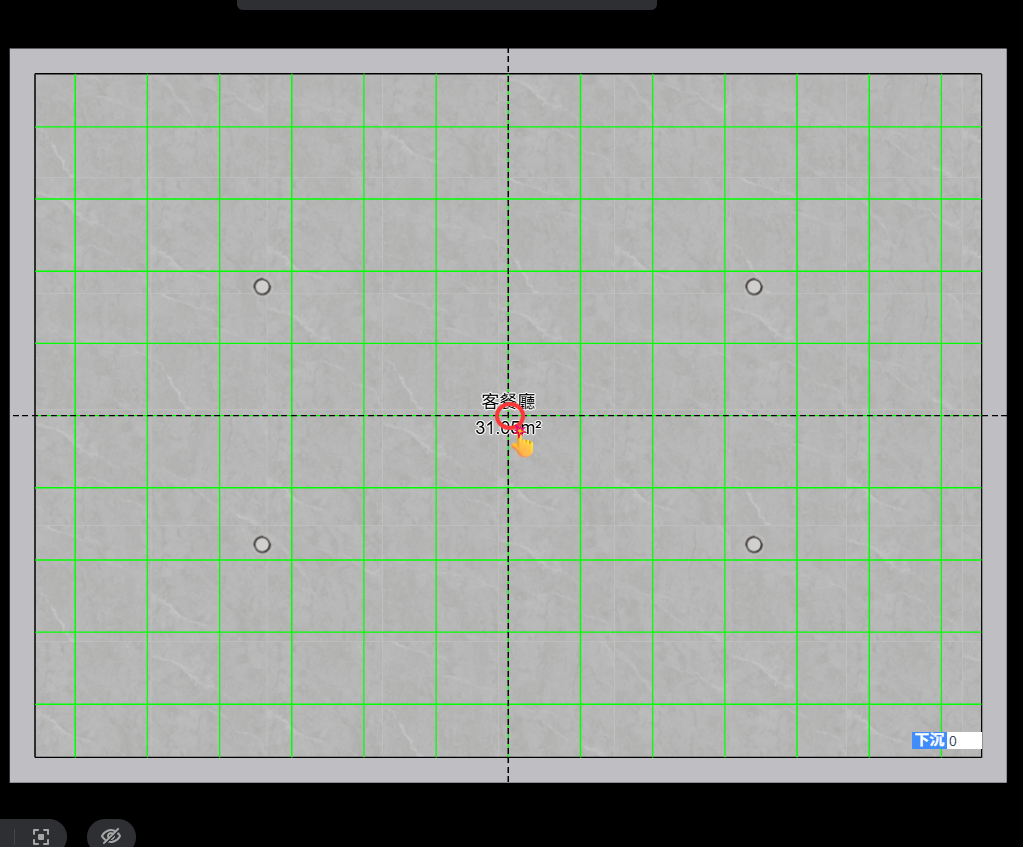
| 四、將格線設定在十字線中心點位置,左鍵確定。 | |
 |
|
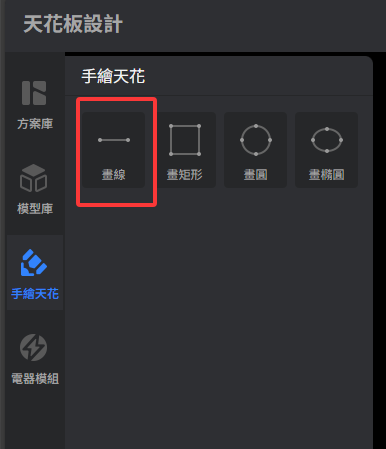
| 五、選擇「手繪天花」點選「畫線」,延著格線上的邊緣繪製造型。 | |
 |
|
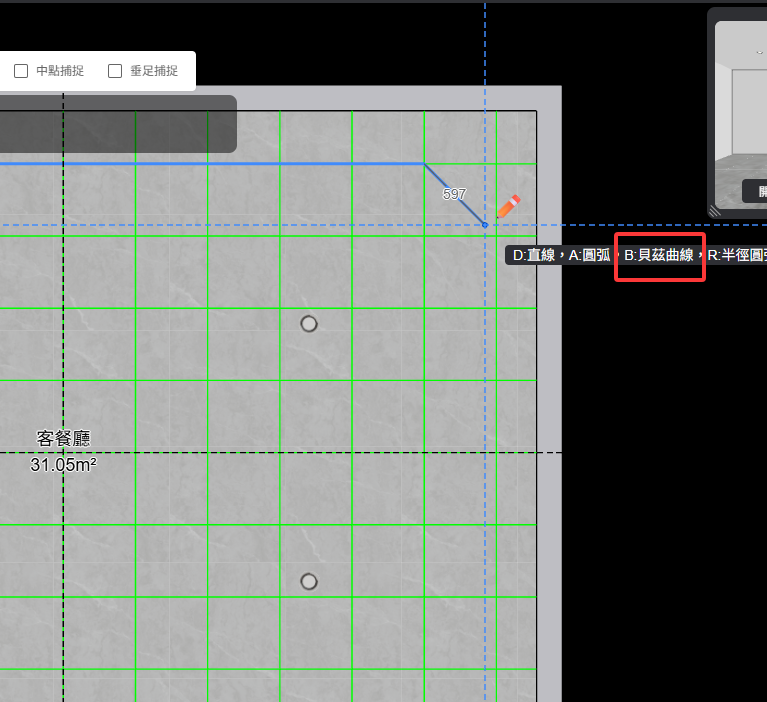
| 六、操作畫線到轉角處,切換指令,按鍵「B」可繪製貝茲曲線。 | |
 |
|
| 七、定位到對角線後,拖動滑鼠,拉出一個弧形,定位在上方角點。點選左鍵確定。 | |
 |
|
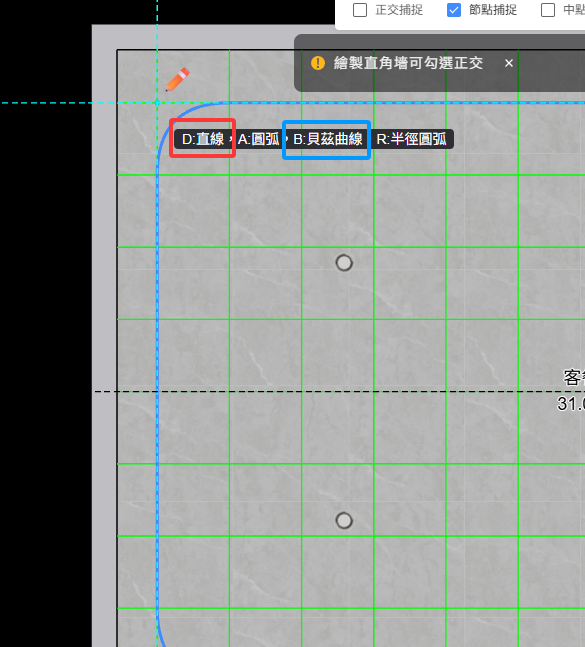
| 八、畫直線,請務必切換指令,按鍵「D」畫直線。 | |
 |
|
| 九、重復操作,反復切換,「B」貝茲曲線,「D」直線,指令,完成弧形天花。 | |
 |
|
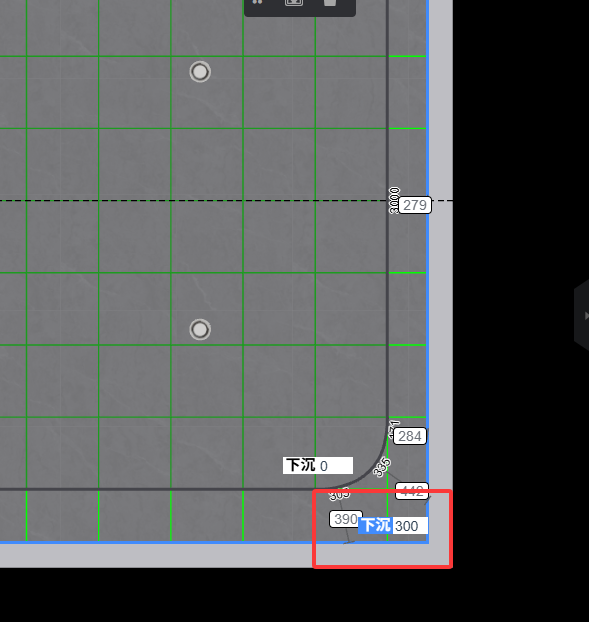
| 十、設定外圍天花板下沉高度,300,點選右上「退出定制」。 | |
 |
|
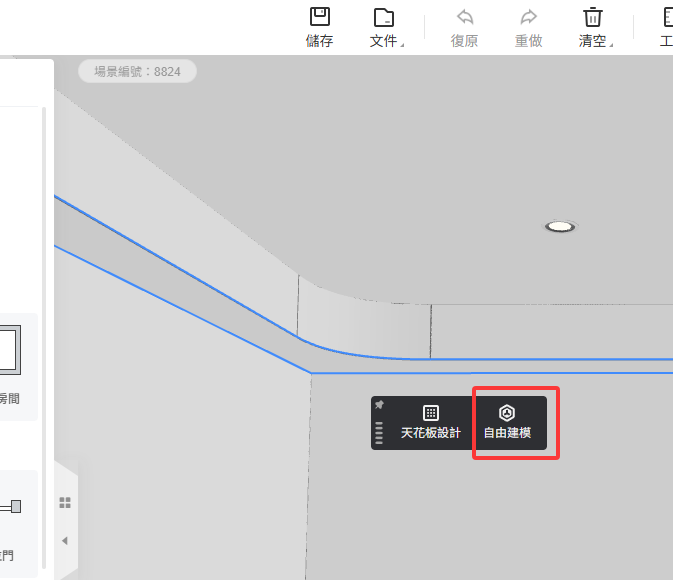
| 十一、點選下圖所示的天花板表面位置,進入「自由建模」功能。 | |
 |
|
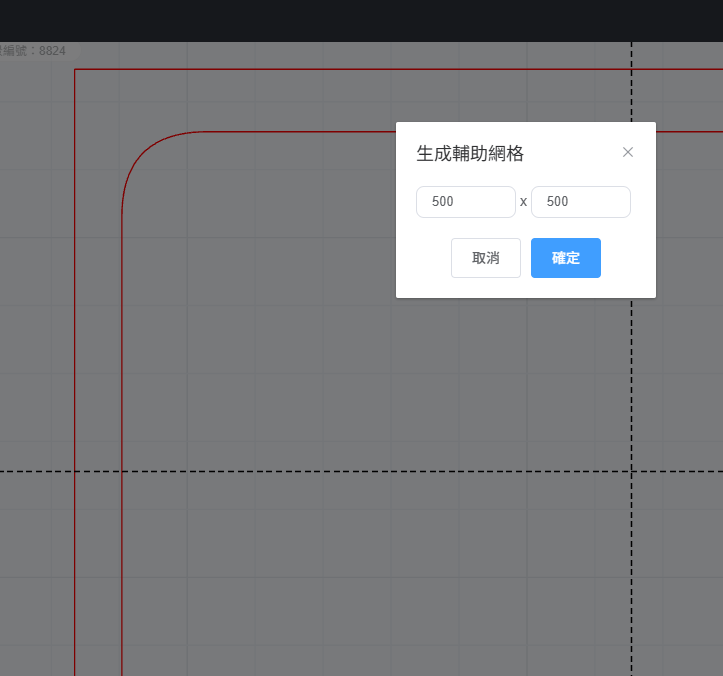
| 十二、再次設定參考線,畫十字線,設定格線,取中心點。 | |
 |
|
 |
|
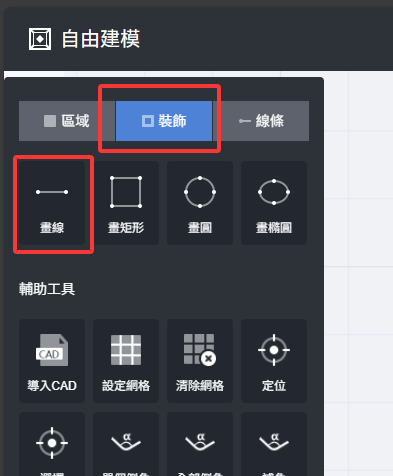
| 十三、選擇裝飾功能,點選畫線,重復先前「B」貝茲曲線與「D」直線指令,反復切換,完成弧形線條。 | |
 |
|
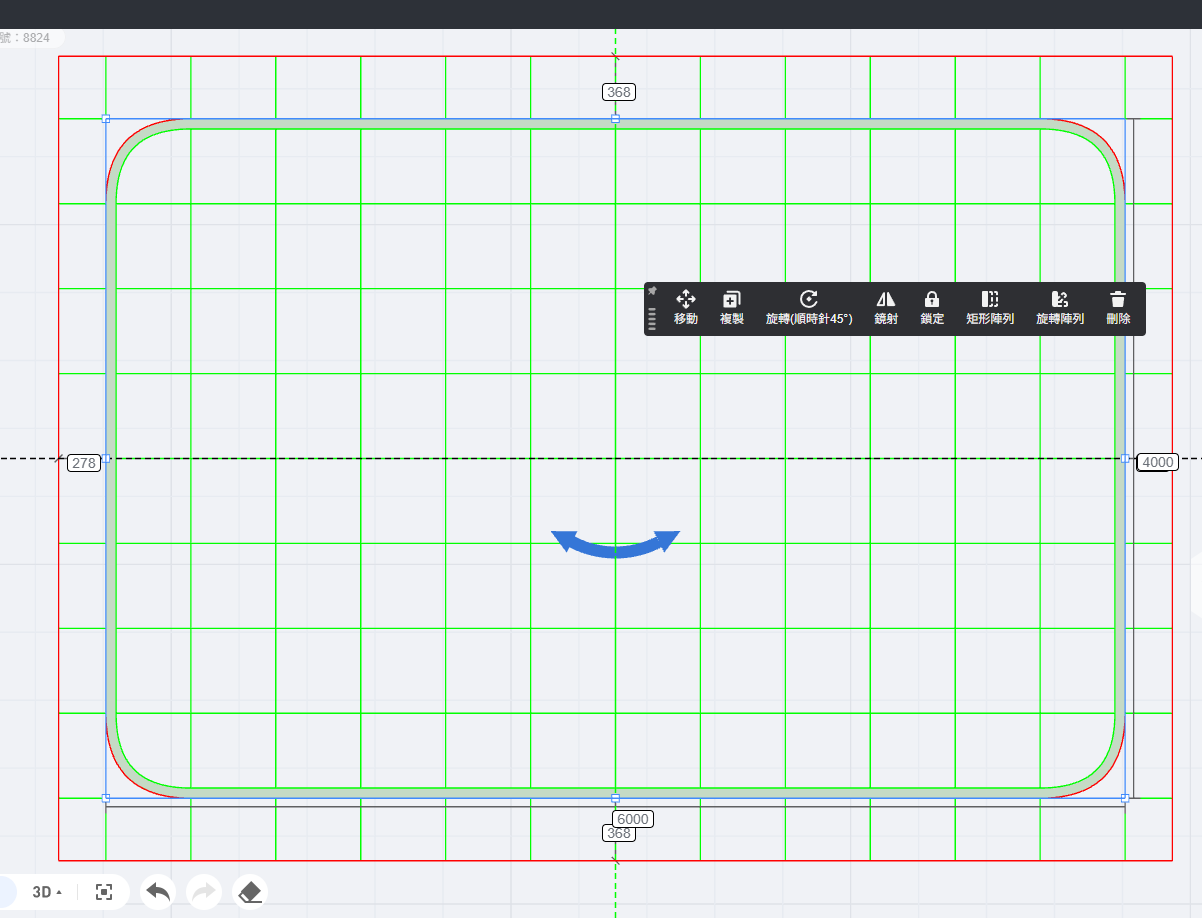
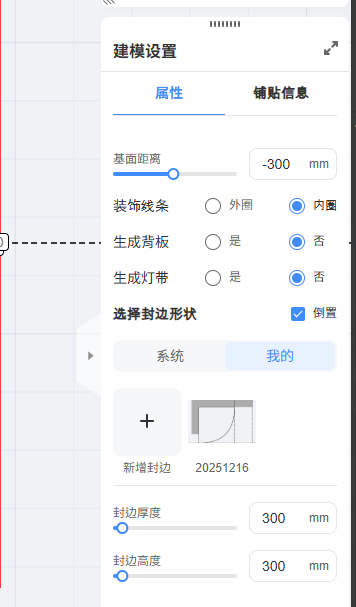
| 十四、選擇「我的」封邊造型,點選「新增封邊」,繪製一個半圓造型。 | |
 |
|
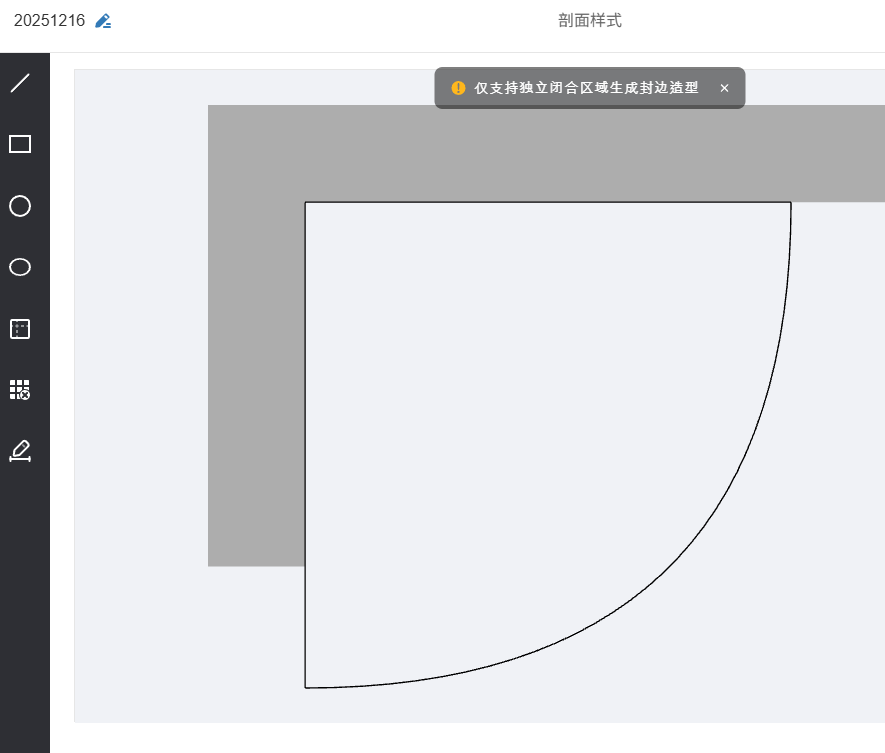
| 十五、可先行繪製自訂義造型,再套用,修改封邊厚度與高度,點選右上完成。 | |
 |
|
 |
|




 Design By 元伸網頁設計Copyright © 2013 二進位科技有限公司 All rights reserved。